リストの作成
画面の概要
企業リストは、営業対象の企業を目的ごとにまとめて管理するための機能です。新規開拓候補、重点アカウント、特定業界の企業群などを分けて整理したいときに利用します。
作成したリストはテナント内で共有されるため、同じテナントのメンバーも同じリストを確認できます。
画面の構成
リストの作成時や作成後には、主に次の項目や操作を使います。
リスト名: リストの用途がひと目でわかる名前を入力します。説明: リストの目的や使い方を補足したい場合に入力します。作成: 入力内容をもとに新しいリストを作成します。アップロード: リスト詳細から CSV を読み込み、企業をまとめて追加できます。ダウンロード: リスト詳細から、リスト内の企業を CSV で書き出せます。
主な操作
新しいリストを作成する
- サイドメニューの
企業リストの右側にある+をクリックします。 リスト名を入力します。- 必要に応じて
説明を入力します。 作成をクリックします。
作成後に企業を追加する
リストを作成した後は、企業一覧で対象企業を選択し、追加先のリストを指定できます。用途ごとに企業をまとめることで、その後の整理や共有がしやすくなります。
テナント内で共有して使う
作成したリストは自分だけのメモではなく、テナント内の共通リストとして扱われます。リスト名や説明は他のメンバーも見る前提で付けておくと、あとから見返しやすくなります。
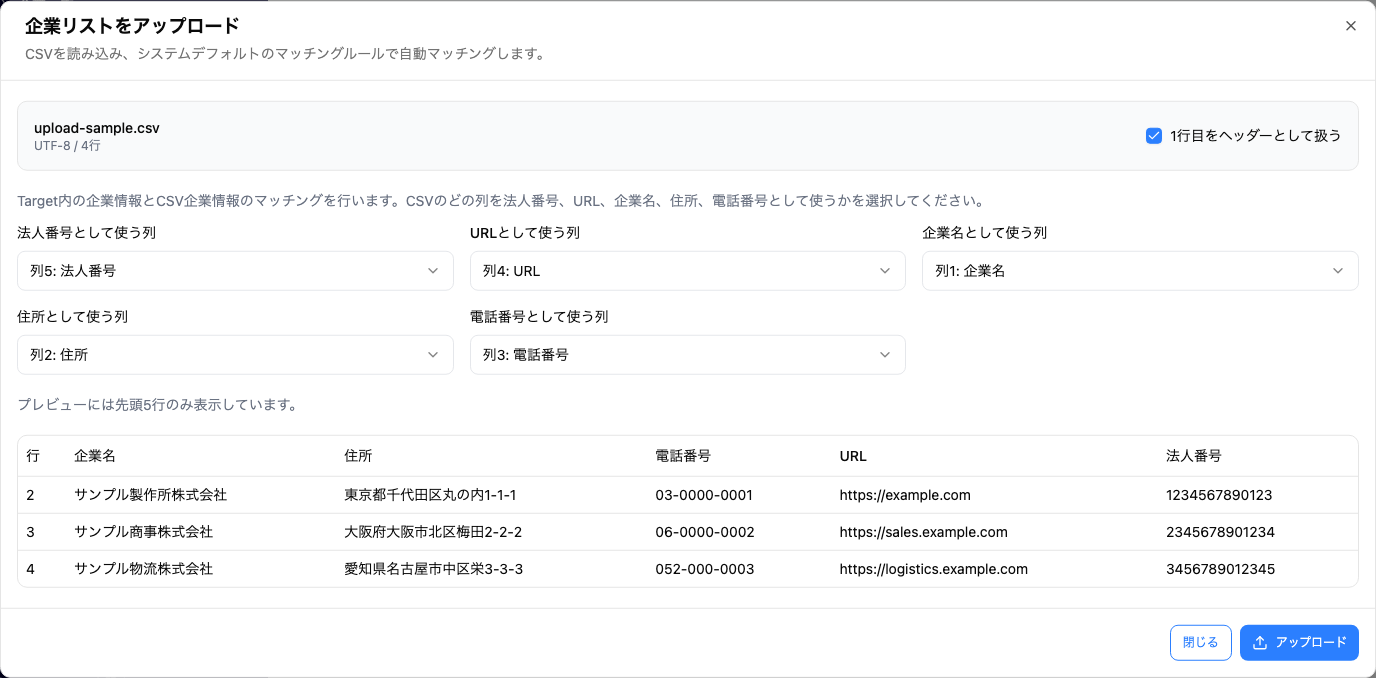
CSV で企業をアップロードする
-
CSV ファイルを選択する
- 対象の企業リストを開きます。
- 画面右上の
アップロードをクリックします。 - CSV ファイルをドラッグ&ドロップするか、ファイルを選択します。
-
使う列を選ぶ
- 必要に応じて
1行目をヘッダーとして扱うを設定します。 - CSV のどの列を次の項目として使うかを選びます。
法人番号URL企業名住所電話番号
- 必要に応じて
-
マッチ結果を確認する
- いったん
アップロードを実行すると、自動マッチングが始まります。 - 結果画面で次の項目を確認します。
自動マッチ手動マッチ手動マッチ解除候補あり候補なし
- 必要に応じて
候補を見るから候補企業を確認し、手動でマッチ先を選びます。
- いったん
-
アップロードを実行する
取り込み対象を見直したら、結果画面の
アップロードをクリックします。
アップロード後にどうなるか
自動マッチと手動マッチで選ばれている企業が、最終的にリストへ追加されます。- 同じ企業が複数行に出ていても、最終的な追加は重複を除いた件数で取り込まれます。
候補なしの行は、そのままではリストに追加されません。候補ありの行も、候補企業を選ばない限りリストには追加されません。手動マッチ解除の行が残っている間は、そのまま確定できません。必要な行は候補企業を選び直してから進めます。- 最後の
アップロードを実行すると、確定した企業だけがリストに追加され、今回のアップロード結果画面は閉じられます。
リストを CSV でダウンロードする
- 対象の企業リストを開きます。
- 必要に応じて一覧を絞り込みます。
- 画面右上の
ダウンロードをクリックします。 - CSV ファイルのダウンロードが始まったことを確認します。
利用時のポイント
- リスト名は、用途がひと目でわかるものにするのがおすすめです。たとえば
2026年春の重点アカウント製造業_関東既存顧客アップセル候補のように付けておくと、あとから見返したときにも内容を理解しやすくなります。 - リストはテナント内で共有されるため、個人しかわからない名前よりも、チームで意味が伝わる名前にしておくと運用しやすくなります。
- アップロードでは、UTF-8 / Shift_JIS のカンマ区切り CSV に対応しています。最大 10,000 件、10MB まで取り込めます。
- アップロード結果では次の項目を確認できます。最終的に何社が追加されるかを見てから確定すると整理しやすくなります。
CSV件数自動マッチ手動マッチ手動マッチ解除候補あり候補なし取込対象件数
- ダウンロードは、リストに企業があり、件数が 10,000 件以下の場合に使えます。トライアル環境では利用できません。
最終更新:2026年9月28日 14:18
この記事は役に立ちましたか?