AI属性の作成
画面の概要
AI属性は、企業リストに独自の項目を作成し、AI に公開 Web 情報を調査させて値を埋めるための機能です。標準項目だけでは足りない観点を、列として追加して整理したいときに使います。
この機能の目的
- リストごとに見たい観点を追加して、企業比較しやすくする
- 公開 Web 情報から必要な情報を AI に集めさせる
- 一度取得した内容を列として残し、あとから見返しやすくする
何ができるか
属性名を決めて、新しい AI 属性の列を追加できます。- 必要に応じて
検索指示を入れ、AI に調べてほしい内容を細かく指定できます。 このリスト専用と全リスト共通のどちらで使うかを選べます。- 追加した列は、企業ごとに
AIリサーチを実行して値を取得できます。 - 列ヘッダーから、リスト内の企業に対して
AIリサーチ一括処理を実行できます。 - 取得済みの値は、
値理由情報源を確認し、必要に応じて再リサーチできます。
画面の構成
- リスト詳細の右上に
AI属性を作成があります。 - 作成時には
属性名検索指示適用範囲を設定します。 - 作成後は、AI属性が新しい列として一覧に表示されます。
- 空欄のセルでは
AIリサーチを実行できます。 - 列ヘッダーから
AI属性を編集とAI属性を一括処理を実行できます。
作成の流れ
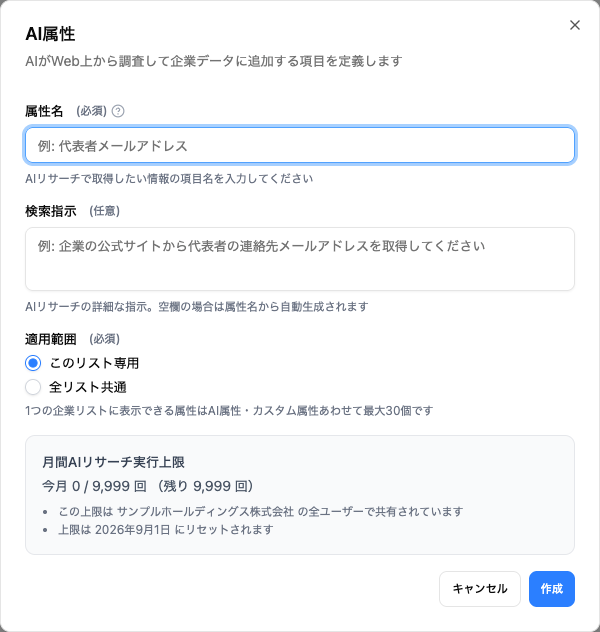
- リスト画面で
AI属性を作成を開きます。 - 属性名を入力します。
- 必要に応じて検索指示を書きます。
- 適用範囲を選びます。
作成をクリックします。- 作成後、必要に応じて各企業の
AIリサーチまたは列ヘッダーのAIリサーチ一括処理を実行します。
作成後の使い方
企業ごとに値を取得する
- 追加した AI 属性の空欄セルを確認します。
AIリサーチをクリックします。- 生成完了後、セルに表示された値を確認します。
一括で値を取得する
- 追加した AI 属性の列ヘッダーを開きます。
AI属性を一括処理をクリックします。- 対象企業数と上限を確認します。
- 実行後、各企業の値が順次埋まることを確認します。
結果を確認・再リサーチする
- 値が入ったセルの詳細を開きます。
値理由情報源を確認します。- 必要に応じて
再リサーチを実行します。
適用範囲の違い
このリスト専用: 特定の案件やテーマだけで使う全リスト共通: どのリストでも見たい項目として使う
利用時のポイント
属性名は、最終的に列見出しになる名前で付けます。例:代表者メールアドレス導入SFA海外拠点の有無検索指示を書くと、AI に何を調べてほしいかを具体化できます。空欄の場合は属性名から自動で推測されます。- AIリサーチは公開 Web 情報をもとにした参考情報です。重要な判断に使う場合は、情報源も合わせて確認します。
- 一括処理には対象企業数の上限があります。上限を超える場合は、リストを絞り込んでから実行します。
- AI属性の実行回数には月間上限があります。
最終更新:2026年9月28日 14:18
この記事は役に立ちましたか?